


La messagerie académique de Grenoble, baptisée Convergence Grenoble, est devenue l’outil central pour les enseignants, personnels administratifs et étudiants. Depuis la migration massive de 2025, l’adresse @ac-grenoble.fr est obligatoire pour toutes les communications officielles. Ce guide vous accompagne pas à pas dans la connexion webmail, la configuration sur vos appareils et l’adoption des bons réflexes pour une messagerie étudiante efficace et sécurisée. Suivez ces étapes claires pour un accès messagerie universitaire sans accroc.
Convergence Grenoble : qu’est-ce que cette plateforme et pourquoi l’utiliser ?
Convergence Grenoble est le portail unique qui centralise l’accès aux services numériques de l’académie. Il remplace les anciennes interfaces et impose une messagerie universitaire unifiée. Pour les étudiants comme pour le personnel, c’est la porte d’entrée vers les courriels, les outils pédagogiques et les applications administratives. Depuis juillet 2025, la redirection automatique vers des boîtes personnelles est coupée, ce qui rend indispensable la maîtrise de ce webmail universitaire.
L’objectif est clair : garantir la sécurité des données, respecter le RGPD et fluidifier les échanges. Les identifiants Convergence sont délivrés à chaque rentrée et permettent un accès messagerie universitaire instantané. Que vous soyez étudiant en licence ou enseignant-chercheur, votre boîte @ac-grenoble.fr est votre identité numérique professionnelle.
Pourquoi ce changement ? Les anciens systèmes étaient éparpillés, peu sécurisés et ne permettaient pas une gestion centralisée. Avec Convergence Grenoble, tout est regroupé : messagerie, agenda, partage de fichiers. Les étapes connexion webmail sont simplifiées, mais il reste des pièges à éviter. Ce guide vous donne toutes les clés.
Un outil obligatoire pour tous les acteurs de l’académie
Depuis la rentrée 2025, l’utilisation de la messagerie académique est obligatoire. Les identifiants Convergence sont nécessaires pour accéder aux services comme ONDE, le bulletin scolaire numérique, ou la plateforme de formation. Un tutoriel webmail complet est disponible sur le PIA (Portail Interactif Agents), mais beaucoup d’utilisateurs se retrouvent bloqués dès la première connexion webmail. Les causes : mot de passe par défaut non modifié, navigateur incompatible, ou méconnaissance des paramètres de synchronisation.
Les étudiants doivent également configurer leur boîte pour recevoir les communications des enseignants et de l’administration. Sans accès messagerie universitaire, ils risquent de manquer des informations cruciales. Pour éviter cela, suivez les étapes connexion webmail détaillées ci-dessous.
Le webmail universitaire : une interface intuitive mais exigeante
L’interface du webmail universitaire ressemble aux services grand public, mais avec des fonctionnalités spécifiques : gestion des listes de diffusion, agenda partagé, et stockage de documents. Sa maîtrise est indispensable pour organiser son travail. Convergence Grenoble propose aussi un annuaire intégré pour trouver facilement les adresses de ses collègues ou camarades.
Un point souvent négligé : le support technique Convergence est réactif, mais il est préférable de connaître les bases pour éviter les appels inutiles. Les erreurs les plus fréquentes sont liées à la configuration sur mobile ou à l’oubli du mot de passe. Avec ce guide connexion webmail, vous deviendrez autonome.
Comment se connecter à Convergence Grenoble : les étapes pas à pas
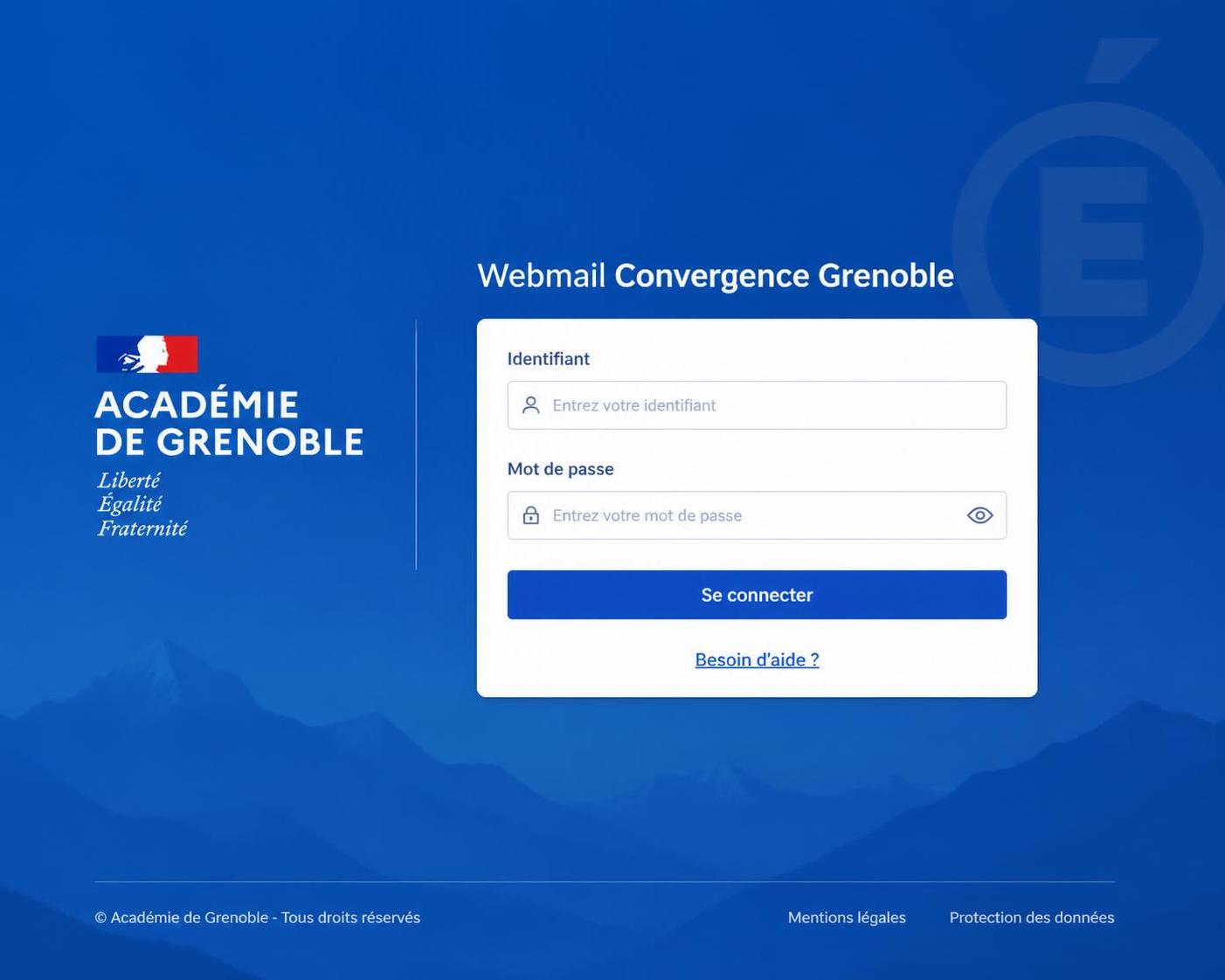
La connexion webmail à Convergence Grenoble se fait en quelques secondes si vous suivez la procédure. Ouvrez votre navigateur (Chrome, Firefox, Edge) et rendez-vous sur l’URL officielle : https://webmail.ac-grenoble.fr. Vous arrivez sur la page d’authentification. Saisissez votre identifiant, généralement sous la forme prenom.nom (sans @ac-grenoble.fr).
Le mot de passe par défaut est votre NUMEN (numéro d’identification académique) en majuscules. La première connexion webmail vous demandera de le personnaliser. Choisissez un mot de passe fort, d’au moins 12 caractères, avec des chiffres et des symboles. Une fois validé, votre boîte s’ouvre.
Pour un accès messagerie universitaire plus rapide, placez l’URL dans vos favoris. Vous pouvez aussi créer un raccourci sur le bureau. Si vous utilisez plusieurs appareils, sachez que la session reste active tant que vous ne fermez pas le navigateur. Pensez à vous déconnecter sur les postes partagés pour protéger vos identifiants Convergence.
Que faire si la page d’accueil ne s’affiche pas ?
Parfois, le support technique Convergence est sollicité pour des problèmes de chargement. Vérifiez d’abord votre connexion internet. Si le site affiche un message d’erreur, videz le cache de votre navigateur. Les utilisateurs de Safari peuvent rencontrer des incompatibilités ; privilégiez Chrome ou Firefox. Autre astuce : activez JavaScript, car la page de connexion en a besoin.
Si rien ne fonctionne, utilisez le lien de réinitialisation de mot de passe sur la page. Un email sera envoyé à votre adresse de secours (si vous en avez renseigné une). Sinon, contactez le support technique Convergence par téléphone ou via le formulaire du PIA. En attendant, vous pouvez utiliser un client de messagerie comme Thunderbird avec les paramètres que nous détaillons plus loin.
Configurer son compte sur ordinateur avec Thunderbird
Pour gérer plusieurs boîtes ou consulter vos emails hors ligne, l’académie recommande Thunderbird. Téléchargez-le depuis thunderbird.net. Lancez l’application, cliquez sur “Nouveau compte”. Saisissez votre nom, votre adresse @ac-grenoble.fr et votre mot de passe. Si la détection automatique échoue, passez en configuration manuelle.
Voici les paramètres à entrer : serveur entrant imaps.ac-grenoble.fr, port 993, SSL/TLS. Serveur sortant smtps.ac-grenoble.fr, port 465, SSL/TLS. Authentification : mot de passe normal. Une fois validé, la synchronisation démarre. Vous pouvez aussi ajouter votre boîte direction d’école ou des comptes personnels. Ce tutoriel webmail vous évite les erreurs de paramétrage.
Paramètres IMAP et SMTP : le tableau de référence
Pour configurer votre client de messagerie (Outlook, Apple Mail, K-9 Mail sur Android), gardez ce tableau sous la main. Ces réglages sont valables pour toute messagerie étudiante ou professionnelle de l’académie.
| Type | Serveur | Port | Sécurité | Authentification |
|---|---|---|---|---|
| Entrant (IMAP) | imaps.ac-grenoble.fr | 993 | SSL/TLS | Mot de passe normal |
| Sortant (SMTP) | smtps.ac-grenoble.fr | 465 | SSL/TLS | Mot de passe normal |
Ces paramètres fonctionnent sur tous les appareils. Si votre client ne propose pas SSL/TLS, choisissez STARTTLS avec les ports alternatifs (143 pour IMAP, 587 pour SMTP) mais l’académie recommande les valeurs ci-dessus. Note : votre identifiant Convergence complet (prenom.nom) et le mot de passe que vous avez défini sont nécessaires.
Astuces pour la synchronisation mobile
Sur un smartphone Android, l’application de messagerie par défaut détecte souvent automatiquement les serveurs. Si ce n’est pas le cas, ajoutez un compte IMAP avec les données du tableau. Sur iOS, allez dans Réglages > Mots de passe et comptes > Ajouter un compte > Autre. Saisissez les informations. Attention : le serveur sortant doit utiliser le port 465. Certains opérateurs bloquent ce port ; utilisez alors le port 587 avec STARTTLS.
Un guide connexion webmail complet est disponible sur le PIA. N’hésitez pas à le consulter pour des cas particuliers. La messagerie étudiante devient ainsi accessible partout, même sans connexion internet (les messages déjà téléchargés restent lisibles).
Sécurité et bonnes pratiques pour votre messagerie académique
La protection de vos données est primordiale. Depuis le RGPD, les identifiants Convergence ne doivent jamais être partagés. Utilisez un mot de passe unique pour ce compte. Activez la double authentification dès qu’elle sera déployée (prévue courant 2026). Ne cliquez pas sur des liens suspects : les adresses académiques sont des cibles fréquentes de phishing.
Pour éviter les mauvaises surprises, configurez un message d’absence lorsque vous partez en congés. Pensez aussi à archiver vos emails importants. La connexion webmail depuis un réseau public (Wi-Fi de gare, café) peut être interceptée. Utilisez un VPN si vous devez consulter votre messagerie hors des locaux de l’université.
Gérer les comptes multiples et l’adresse direction
Chaque école dispose d’une boîte générique (ce.[RNE]@ac-grenoble.fr). Vous pouvez l’ajouter dans votre client de messagerie. Pour cela, créez un nouveau compte avec les mêmes paramètres IMAP/SMTP. Pour distinguer les messages, créez des dossiers séparés. Certaines personnes préfèrent utiliser des alias, mais l’académie recommande des comptes distincts pour des raisons de sécurité.
Un bon réflexe : exporter régulièrement vos contacts et votre calendrier au format ICS ou CSV. En cas de panne ou de migration, vous conservez vos données. Le support technique Convergence peut vous aider à restaurer une boîte, mais mieux vaut prévenir. Une messagerie étudiante bien organisée facilite les échanges avec les enseignants et l’administration.
Support technique Convergence : résoudre les problèmes courants
Même avec un tutoriel webmail complet, des difficultés peuvent survenir. Les problèmes les plus fréquents sont l’oubli de mot de passe, le blocage de compte après plusieurs tentatives, ou l’impossibilité de se connecter avec un ancien identifiant. Le support technique Convergence est joignable via le PIA, rubrique “Aide & Support”, ou par téléphone (numéro indiqué sur la page d’accueil).
Pour une réinitialisation de mot de passe, cliquez sur “Mot de passe oublié” sur la page de connexion webmail. Un lien vous sera envoyé par email de secours. Si vous n’avez pas configuré d’adresse de secours, contactez l’assistance qui vérifiera votre identité (pièce d’identité, numéro d’étudiant). Comptez quelques heures pour le traitement. Pour les urgences, le support technique Convergence propose une hotline aux horaires d’ouverture.
Questions fréquentes (FAQ)
Comment récupérer mes emails après avoir oublié mon mot de passe ?
Utilisez le lien ‘Mot de passe oublié’ sur la page de connexion. Si vous avez configuré une adresse de secours, un email vous sera envoyé. Sinon, contactez le support technique Convergence qui pourra réinitialiser votre compte après vérification d’identité.
Puis-je utiliser Gmail ou Outlook.com pour consulter ma messagerie universitaire ?
Théoriquement oui, mais l’académie déconseille ces services pour des raisons de sécurité et de conformité RGPD. La redirection vers des boîtes personnelles a été coupée en juillet 2025. Utilisez plutôt Thunderbird ou le webmail officiel.
Quelle est la taille maximale des pièces jointes ?
La limite est de 25 Mo par message. Au-delà, utilisez le service de transfert de fichiers proposé dans le PIA. Pour les envois groupés, préférez un lien de téléchargement.
Comment ajouter mon adresse direction d’école dans la même session Thunderbird ?
Allez dans Fichier > Paramètres des comptes > Ajouter un compte. Saisissez les identifiants de la boîte générique (ce.[RNE]@ac-grenoble.fr) avec les mêmes paramètres IMAP/SMTP. Créez des dossiers distincts pour les messages.
Que faire si le serveur SMTP refuse la connexion ?
Vérifiez que vous utilisez le port 465 avec SSL/TLS. Si vous êtes sur un réseau d’entreprise, le port 465 peut être bloqué. Essayez le port 587 avec STARTTLS. Si le problème persiste, contactez le support technique Convergence.
Ce guide connexion webmail vous a donné toutes les clés pour maîtriser Convergence Grenoble. En suivant ces étapes connexion webmail, vous garantissez un accès messagerie universitaire fiable et sécurisé. N’oubliez pas de consulter régulièrement les mises à jour sur le PIA pour rester informé des évolutions de la plateforme.
