


La messagerie académique de l’académie d’Aix-Marseille constitue un outil incontournable pour des milliers d’enseignants, de personnels administratifs et d’élèves. Chaque jour, elle permet d’échanger des informations essentielles, de recevoir des notifications administratives et de coordonner le travail pédagogique. Pourtant, beaucoup d’utilisateurs rencontrent des difficultés lors de la connexion rapide à leur webmail AC Aix-Marseille. Entre les différents types de comptes, les interfaces changeantes et les procédures de sécurité, il est facile de perdre du temps. Cet article vous guide pas à pas pour accéder à votre boîte mail en toute simplicité, tout en vous présentant les fonctionnalités essentielles de cette plateforme académique. Que vous soyez personnel de l’Éducation nationale, élève utilisant Educonnect ou parent responsable, vous trouverez ici toutes les clés pour maîtriser votre email académique et fluidifier votre communication scolaire. L’objectif est de vous faire gagner un temps précieux et de démystifier les procédures d’accès webmail.
Découvrir le webmail AC Aix-Marseille et son rôle dans la communication scolaire
Le webmail AC Aix-Marseille est bien plus qu’une simple messagerie. Il s’agit d’un service centralisé fourni par l’académie, accessible via l’adresse messagerie.ac-aix-marseille.fr. Cette plateforme académique permet aux enseignants, aux personnels administratifs, aux élèves et parfois aux parents de recevoir et d’envoyer des courriels dans un cadre sécurisé. Contrairement aux messageries grand public, elle est conçue pour répondre aux exigences de l’Éducation nationale : protection des données, filtrage des spams, conservation des échanges professionnels. En 2026, son utilisation est quasi quotidienne pour près de 300 000 comptes actifs dans la région.
Pour qui est destiné ce service ?
La messagerie académique s’adresse à trois catégories d’utilisateurs. Premièrement, le personnel de l’Éducation nationale (enseignants, inspecteurs, personnels de direction) possède un compte académique classique. Deuxièmement, les élèves peuvent s’y connecter via un compte Educonnect, un identifiant unique délivré par l’établissement. Troisièmement, les responsables légaux disposent aussi d’un accès, limité toutefois à la communication avec l’établissement scolaire de leur enfant. Cette diversité explique pourquoi les procédures de connexion varient, mais l’objectif reste le même : garantir un accès webmail simple et sécurisé pour tous.
Fonctionnalités principales : courriel, agenda et bien plus
Au-delà de l’envoi et de la réception de messages, le webmail AC Aix-Marseille intègre un agenda partagé, des carnets d’adresses et parfois un gestionnaire de tâches. Certains établissements utilisent des versions de Zimbra ou Roundcube, deux logiciels libres qui offrent une interface web épurée. La convergence des anciens agendas vers une vue unique permet de planifier réunions et événements scolaires sans quitter la plateforme. Par exemple, un enseignant peut créer un événement et y inviter ses collègues en quelques clics, puis recevoir une notification directement dans sa boîte mail. Cette intégration facilite grandement la communication scolaire au sein d’une même académie.
Cette vidéo présente les étapes de base pour se connecter et naviguer dans l’interface. Elle est particulièrement utile pour les nouveaux utilisateurs qui découvrent la plateforme académique.
Se connecter rapidement à sa messagerie académique : le guide étape par étape
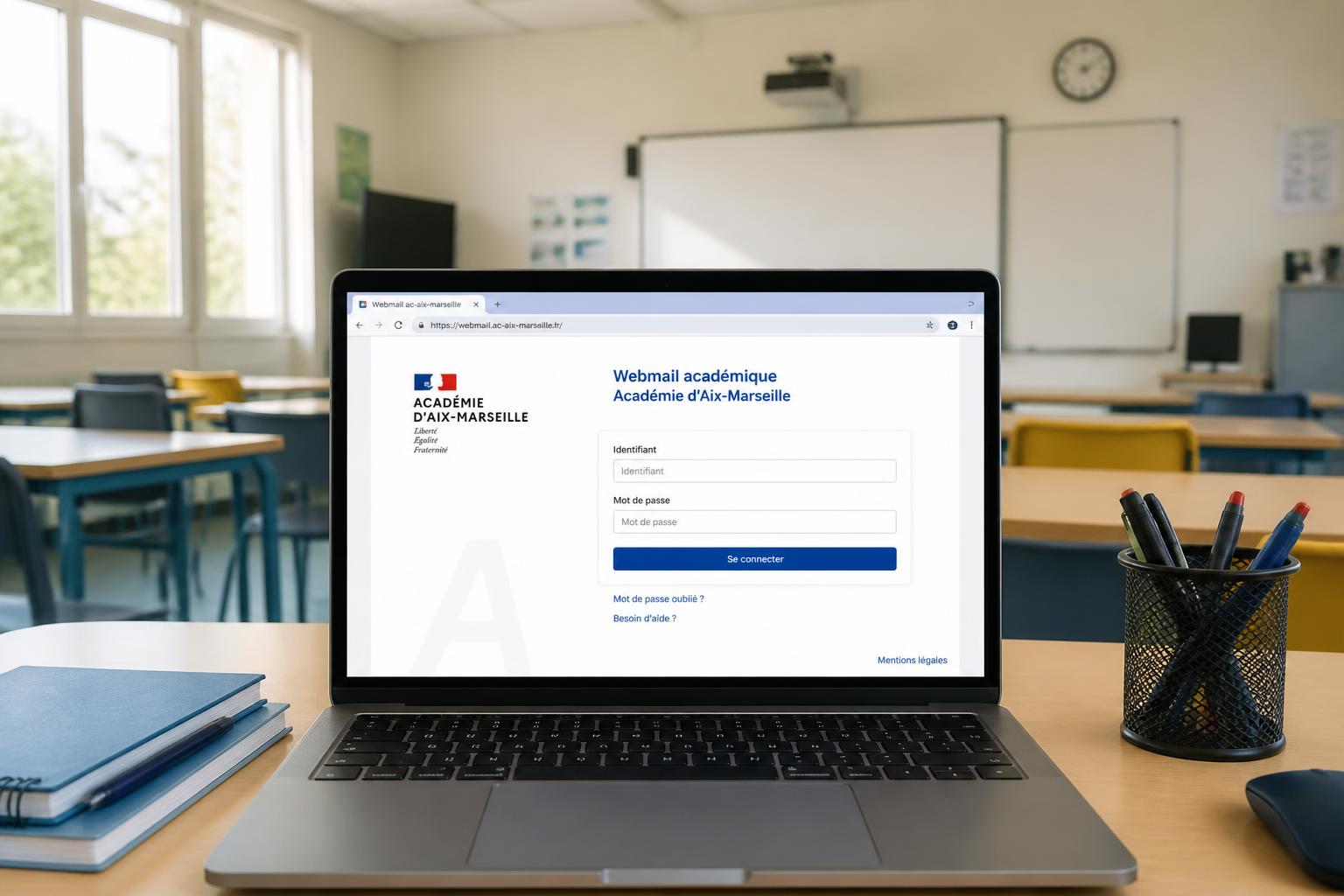
L’accès à la messagerie académique d’Aix-Marseille nécessite de passer par la page d’authentification centralisée : login.ac-aix-marseille.fr. Une fois sur ce portail, trois choix s’offrent à vous selon votre profil : « Je suis Personnel EN (Compte académique) », « Je suis élève (avec un compte Educonnect) » ou « Je suis responsable d’un élève (avec un compte Educonnect) ». Identifiants et mot de passe sont ceux fournis par votre établissement. Pour une connexion rapide, il est conseillé de conserver ces informations dans un gestionnaire de mots de passe sécurisé. Si vous rencontrez un blocage, vérifiez que les cookies sont activés dans votre navigateur – une erreur fréquente provoquée par des filtres de sécurité trop stricts.
Cette seconde vidéo détaille la procédure de réinitialisation en cas d’oubli du mot de passe, une opération souvent redoutée mais finalement simple si l’on suit les instructions.
Les différents types d’authentification
Pour le personnel, le compte académique est généralement au format [email protected]. Les élèves, eux, utilisent un identifiant Educonnect (exemple : e123456789) associé à un mot de passe généré par l’établissement. Les responsables doivent d’abord créer un lien avec le compte de leur enfant via le portail Educonnect avant de pouvoir se connecter au webmail. Dans tous les cas, une fois l’authentification réussie, vous êtes redirigé vers l’interface de messagerie proprement dite, qui s’ouvre dans un nouvel onglet sécurisé (HTTPS).
Erreurs courantes et solutions
Plusieurs problèmes peuvent survenir : page qui ne charge pas, message « Cookies désactivés », ou blocage par un proxy. La solution la plus efficace consiste à vider le cache du navigateur, à activer les cookies tiers, ou à essayer un autre navigateur (Firefox, Chrome, Edge). Si l’erreur persiste, contactez le service informatique de votre établissement. N’oubliez pas que votre email académique est un outil professionnel ; sa sécurité est une priorité. Ne communiquez jamais vos identifiants par courriel et changez régulièrement votre mot de passe.
| Type d’utilisateur | Identifiant | Méthode de connexion | Services disponibles |
|---|---|---|---|
| Personnel EN | [email protected] | Portail login.ac-aix-marseille.fr | Messagerie, agenda, contacts |
| Élève | Identifiant Educonnect (format e123456789) | Choix B via le portail | Boîte mail limitée, notifications |
| Responsable légal | Compte Educonnect lié à l’enfant | Choix C via le portail | Communication avec l’établissement |
Les bénéfices concrets de l’email académique pour le quotidien scolaire
Disposer d’une boîte mail académique, c’est bénéficier d’un canal officiel pour toutes les communications liées à la scolarité. Les enseignants peuvent envoyer des devoirs, des compte-rendus de conseils de classe, ou des alertes de dernière minute. Les élèves reçoivent leurs notes, les convocations aux examens et les informations sur les options. Pour les parents, c’est un moyen direct de suivre la vie de l’établissement et d’échanger avec les professeurs sans passer par des services tiers moins sécurisés. En 2026, l’académie d’Aix-Marseille encourage fortement l’utilisation de ce canal pour réduire les courriels personnels et centraliser les échanges.
Fiabilité et sécurité renforcées
Contrairement à une messagerie personnelle, le service académique est hébergé sur des serveurs dédiés de l’Éducation nationale, avec des sauvegardes régulières et un chiffrement en transit. Les risques de piratage sont moindres, et les données ne sont pas exploitées à des fins commerciales. C’est un atout majeur pour les établissements qui traitent des informations sensibles (notes, appréciations, décisions d’orientation).
Un outil de travail collaboratif
Grâce aux fonctionnalités d’agenda partagé et de listes de diffusion, les équipes pédagogiques peuvent coordonner leurs actions plus efficacement. Par exemple, un professeur principal peut inviter ses collègues à un conseil de classe directement depuis l’agenda, et tous les participants reçoivent une notification dans leur webmail AC Aix-Marseille. Ce gain de temps est précieux dans un emploi du temps déjà chargé.
Comprendre les interfaces Roundcube et Zimbra pour mieux les utiliser
L’académie d’Aix-Marseille utilise deux logiciels de messagerie web : Roundcube et Zimbra. Le choix dépend de l’établissement et de l’année de déploiement. Roundcube propose une interface simple, proche des messageries classiques, avec des dossiers de rangement, un filtre anti-spam et un carnet d’adresses. Zimbra, plus complet, intègre un agenda, des tâches et des documents collaboratifs. En 2026, une convergence est en cours pour unifier les fonctionnalités et proposer une expérience homogène. Les deux solutions sont accessibles via le même point d’entrée : messagerie.ac-aix-marseille.fr.
Astuces pour naviguer dans l’interface
Que vous utilisiez Roundcube ou Zimbra, quelques raccourcis claviers et réglages peuvent accélérer votre connexion rapide. Par exemple, activer la vue conversation permet de regrouper les messages par fil de discussion. Personnaliser les règles de tri automatique (filtres) vous aide à classer les courriels dès leur arrivée. Enfin, paramétrez un message d’absence pendant les vacances scolaires pour informer vos correspondants. Toutes ces options sont accessibles dans les paramètres du webmail.
La migration vers un service unifié
Depuis 2024, l’académie travaille à remplacer progressivement Roundcube par Zimbra, jugé plus modulable. Cette transition se fait établissement par établissement, avec des tutoriels et un support technique dédié. Si votre compte a changé d’interface, vous retrouverez vos messages et contacts inchangés, mais vous devrez peut-être redéfinir certains paramètres. Le but à terme est de simplifier la communication scolaire en offrant une plateforme unique et homogène.
Dépannage et bonnes pratiques pour un accès webmail sans accroc
Malgré la fiabilité du service, des incidents peuvent survenir. Le message « Please enable cookies » ou « You are unable to access » indique le plus souvent un problème de configuration navigateur ou un blocage par le proxy de l’établissement. La première action est de vider le cache et les cookies, puis de réessayer. Si le problème persiste, utilisez la navigation privée ou un autre réseau (par exemple, 4G de votre téléphone). Pour les personnels, il est possible de configurer un client de messagerie (Outlook, Thunderbird) en renseignant les paramètres IMAP fournis par le service informatique. Cette solution permet de consulter sa boîte mail même hors connexion internet.
Sécurité : protégez votre identifiant et votre mot de passe
Les tentatives de phishing ciblant les comptes académiques sont fréquentes. Ne cliquez jamais sur un lien demandant de saisir vos identifiants depuis un courriel non sollicité. L’administration ne vous demandera jamais votre mot de passe par mail. Utilisez un mot de passe complexe, composé de lettres, chiffres et caractères spéciaux, et activez la double authentification si elle est proposée. Changez-le tous les six mois.
Ressources d’aide et contacts
En cas de difficulté persistante, consultez la page d’aide du portail login.ac-aix-marseille.fr ou contactez le service Colibris (l’assistance de l’académie). Un guide pratique est également disponible dans l’espace « Gérer mon compte ». Pour les problèmes de réinitialisation, une procédure automatisée existe : cliquez sur « Mot de passe oublié » et suivez les instructions. N’oubliez pas que la messagerie académique est un outil essentiel ; un entretien régulier de votre compte (changement de mot de passe, vérification des filtres) vous évitera bien des désagréments.
Comment accéder au webmail AC Aix-Marseille ?
Rendez-vous sur messagerie.ac-aix-marseille.fr. Vous serez redirigé vers login.ac-aix-marseille.fr pour choisir votre profil (personnel, élève, responsable) et saisir vos identifiants.
J’ai oublié mon mot de passe. Que faire ?
Sur la page d’authentification, cliquez sur « Mot de passe oublié ». Suivez les instructions pour le réinitialiser via votre adresse de secours ou les questions de sécurité. Vous pouvez aussi contacter le service Colibris.
Quelle est la différence entre Roundcube et Zimbra ?
Roundcube propose une interface simple de messagerie. Zimbra offre en plus un agenda, des tâches et une gestion collaborative. L’académie tend à généraliser Zimbra.
Puis-je consulter ma messagerie académique sur mon téléphone ?
Oui, vous pouvez utiliser le navigateur de votre smartphone. Pour une utilisation plus fluide, configurez un client de messagerie (Outlook, Gmail) avec les paramètres IMAP fournis par votre établissement.
Que faire si la page de connexion ne s’affiche pas ?
Vérifiez que les cookies sont activés, videz le cache de votre navigateur, essayez un autre navigateur ou utilisez la navigation privée. Si le problème persiste, contactez votre référent informatique.
