

L’Espace Numérique de Travail d’Aix‑Marseille Université est bien plus qu’un simple portail administratif. C’est le véritable cœur de la vie académique pour les étudiants, enseignants et personnels en 2026. De la gestion des cours à la communication, en passant par le stockage des fichiers et les échanges collaboratifs, l’ENT AMU centralise l’essentiel. Mais pour en tirer le meilleur, encore faut-il maîtriser sa prise en main, connaître quelques astuces et savoir où chercher en cas de blocage. Ce guide vous accompagne pas à pas, avec des exemples concrets, des fonctionnalités détaillées et des méthodes de résolution des problèmes qui vous feront gagner du temps au quotidien.
Activation de votre compte et première connexion à l’ENT AMU
Avant toute utilisation, l’activation du compte numérique AMU est une étape obligatoire. Beaucoup d’étudiants tentent de se connecter directement avec leur adresse personnelle et butent sur un écran d’erreur. La démarche est pourtant simple si l’on suit le bon chemin.
Munissez-vous de votre certificat d’inscription (ou attestation). Rendez-vous sur la plateforme Sesame via le portail ent.univ-amu.fr. Cliquez sur « Première connexion » et saisissez votre numéro d’étudiant ainsi que votre date de naissance. Le système vérifie votre identité et vous invite à créer un mot de passe sécurisé – au moins 12 caractères avec des lettres, chiffres et symboles. Une fois le compte créé, votre identifiant définitif vous est communiqué (souvent initiale du prénom suivi du nom).
Prenons l’exemple de Leïla, étudiante en deuxième année. Après avoir reçu son mail institutionnel ([email protected]), elle suit la procédure Sesame, accepte la charte informatique et choisit un mot de passe complexe. Elle en profite pour paramétrer le wifi eduroam et synchroniser sa messagerie avec son smartphone. Ce paramétrage initial, bien que rapide, évite bien des désagréments ultérieurs.
Le service scolarité d’une UFR peut faciliter cette étape en fournissant un guide pas à pas avec captures d’écran. Une courte formation pour les équipes d’accueil permet d’accélérer les résolutions et d’améliorer la satisfaction des usagers. Si le mot de passe est perdu, une procédure de récupération est accessible depuis la page de connexion, via un mail alternatif ou le support technique.
En 2026, l’activation de la double authentification est fortement recommandée. Elle ajoute une couche de protection supplémentaire, notamment pour des outils sensibles comme OneDrive et la messagerie.
Navigation dans l’interface et découverte des fonctionnalités principales
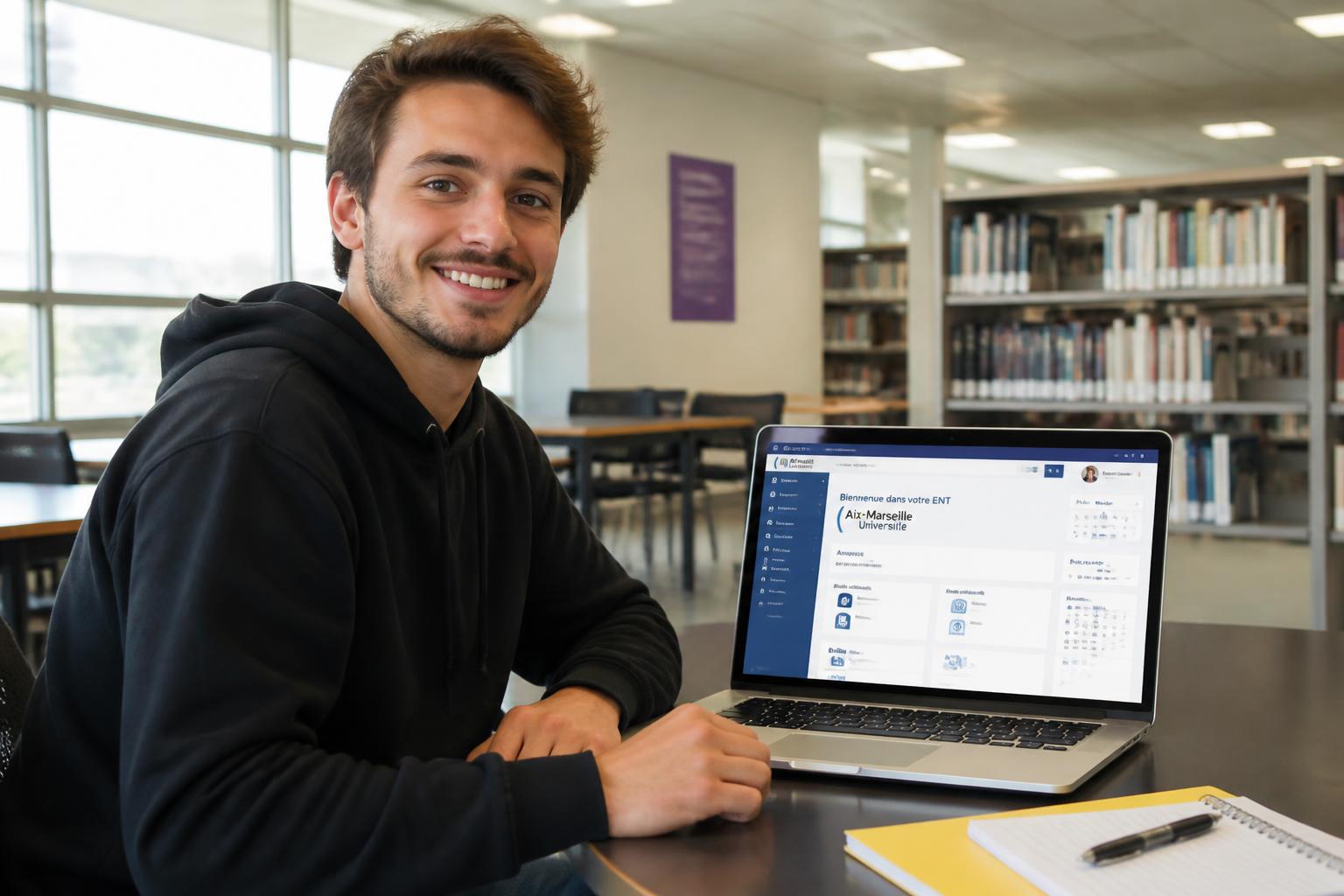
Une fois connecté, vous arrivez sur un tableau de bord personnalisé. L’interface est conçue pour être intuitive, avec des onglets thématiques accessibles depuis tout appareil – ordinateur, tablette ou smartphone. Les fonctionnalités sont organisées de manière logique : messagerie, cours, emploi du temps, résultats, outils collaboratifs.
L’onglet « Mes Résultats » permet de suivre ses notes et sa progression académique en temps réel. Vous y trouvez aussi les notifications administratives importantes. La messagerie universitaire (@etu.univ-amu.fr) est l’outil de communication officiel : c’est par elle que vous recevrez les informations des enseignants, les convocations et les alertes du service scolarité.
Pour les travaux de groupe, l’ENT intègre OneDrive pour le stockage et le partage de fichiers, Office 365 pour l’édition collaborative, ainsi que AMeTICE pour accéder aux espaces de cours en ligne. Chaque outil répond à un besoin précis. Un tableau récapitulatif vous aidera à y voir plus clair :
| Outil | Usage principal | Public visé |
|---|---|---|
| Messagerie universitaire | Communications officielles et notifications | Étudiants, enseignants, personnels |
| OneDrive | Stockage, sauvegarde et partage de fichiers | Tous publics |
| Office 365 | Création et édition de documents collaboratifs | Étudiants et enseignants |
| AMeTICE | Plateforme de cours en ligne | Étudiants, personnel pédagogique |
| Canal U | Cours enregistrés et ressources vidéo | Étudiants, enseignants |
Leïla utilise régulièrement ces outils. Pour un projet de groupe sur la transition écologique, elle crée un dossier partagé sur OneDrive, synchronise ses documents avec ses camarades et organise des réunions via les fonctionnalités collaboratives d’Office 365. Son enseignant dépose les ressources sur AMeTICE et programme des évaluations en ligne. Cette intégration fluide optimise le travail collectif et la continuité pédagogique.
L’interface évolue régulièrement grâce aux retours des utilisateurs. Des mises à jour améliorent l’ergonomie et la sécurité. En explorant les différents onglets, vous découvrirez des sections dédiées aux stages, à l’orientation et aux ressources documentaires. Le catalogue électronique des bibliothèques est accessible directement depuis l’ENT, tout comme les abonnements aux revues scientifiques.
Bonnes pratiques de sécurité et protection des données
En 2026, la cybersécurité est un enjeu majeur dans l’enseignement supérieur. Protéger votre compte AMU, c’est préserver vos travaux, vos données personnelles et l’intégrité de vos évaluations. Plusieurs réflexes simples doivent devenir une habitude.
Commencez par un mot de passe robuste. Évitez les suites évidentes comme « 123456 » ou votre date de naissance. Privilégiez une phrase de passe du type « Ma3Pommes@2026! ». Activez l’authentification multifactorielle dès qu’elle est proposée : elle demande une validation supplémentaire (code reçu par SMS ou via une application) et bloque la plupart des tentatives de piratage.
Pensez à configurer une adresse de récupération et un numéro de téléphone personnel dans votre profil. En cas de perte d’identifiants, vous pourrez restaurer l’accès rapidement. Leïla a suivi une formation de sensibilisation proposée par le service informatique après une tentative de phishing ciblée sur les étudiants de première année. Grâce à la double authentification et une adresse de récupération bien renseignée, elle a pu bloquer une intrusion et éviter la fuite de son mémoire.
Pour les personnels administratifs, une gouvernance des accès est indispensable. Les comptes partagés dans les salles informatiques doivent être tracés et limités aux profils habilités. Des audits réguliers et des formations obligatoires renforcent la culture de sécurité au sein des équipes. N’oubliez pas de vous déconnecter systématiquement après chaque session, surtout sur un ordinateur partagé.
La conformité au règlement général sur la protection des données (RGPD) est non négociable. Les traitements doivent être documentés, les personnes informées et des mesures techniques adaptées mises en place. En cas de doute, le support technique peut vous orienter vers les bonnes procédures.
Problèmes courants et solutions pratiques avec le support technique
Même avec une bonne prise en main, des difficultés peuvent survenir. Les problèmes les plus fréquents concernent la connexion (identifiants oubliés, blocage de compte), l’accès aux ressources pédagogiques (AMeTICE qui ne charge pas, droits insuffisants) ou encore les erreurs lors de l’utilisation des outils collaboratifs (impossibilité de modifier un document partagé, synchronisation défaillante).
Une approche structurée permet de résoudre la majorité des incidents sans stress. Commencez par vérifier vos identifiants – avez-vous bien utilisé le format [email protected] ? Si le problème persiste, utilisez la fonction « Mot de passe oublié » sur la page de connexion. Elle demande de répondre à votre question secrète pour vérifier votre identité.
Consultez les tutoriels disponibles dans la base de connaissances en ligne de l’ENT. Ils couvrent les sujets les plus courants : paramétrage de la messagerie, création de groupes OneDrive, accès à COMPILATIO pour la détection de plagiat. Si vous ne trouvez pas de solution, contactez le support technique via le formulaire en ligne ou par téléphone pendant les heures d’ouverture. Précisez votre navigateur, la version et joignez des captures d’écran pour accélérer le diagnostic.
Pour les problèmes de droits d’accès sur les dossiers partagés, demandez une mise à jour auprès de l’enseignant ou du responsable pédagogique. Les astuces suivantes peuvent aussi vous dépanner : videz le cache de votre navigateur, testez avec un autre navigateur (Firefox, Chrome), ou utilisez le mode navigation privée. Si rien ne fonctionne, vérifiez que votre inscription administrative est à jour – un défaut d’inscription bloque parfois l’accès à certains services.
Le service informatique de l’université propose également des sessions de formation en début d’année académique. Ces ateliers pratiques, animés par des techniciens, vous donnent les clés pour gagner en autonomie. L’efficacité du support technique dépend aussi de la clarté des procédures : des tutoriels courts, des captures d’écran et FAQ bien conçues réduisent significativement le nombre d’incidents.
Comment activer mon compte AMU ?
Rendez-vous sur ent.univ-amu.fr, cliquez sur « Première connexion », munissez-vous de votre attestation d’inscription et suivez les étapes sur la plateforme Sesame. Créez un mot de passe sécurisé et acceptez la charte informatique.
Que faire en cas de perte de mot de passe ?
Utilisez la fonction « Mot de passe oublié » sur la page de connexion. Si vous avez configuré une adresse de récupération, un lien vous sera envoyé. Sinon, contactez le support technique avec votre numéro d’étudiant.
Quels outils utiliser pour un travail de groupe ?
OneDrive pour le stockage partagé, Office 365 pour l’édition collaborative, la messagerie universitaire pour les échanges officiels, et AMeTICE pour accéder aux cours. Canal U complète avec des ressources vidéo.
Comment protéger mon compte ENT ?
Choisissez un mot de passe complexe, activez la double authentification, configurez une adresse de récupération et déconnectez-vous après chaque session. Suivez les formations de sensibilisation proposées par l’université.
